Manual
Terminal
Foot ialah terminal lalai untuk Omarchy. Ia pantas, ringan, dan serasi walaupun dengan komputer lama. Walau bagaimanapun, ia tidak menyokong tab atau pisahan asal.
Jika anda menggunakan Tmux, anda mungkin tidak kisah, tetapi jika tidak, kami menyokong sepenuhnya Alacritty, Ghostty, dan Kitty sebagai pilihan juga. Pilih keutamaan anda di bawah Pasang > Terminal dalam menu Omarchy.
Anda memulakan terminal baharu menggunakan Super + Return. (Ikatan ini secara automatik akan menuding kepada mana-mana Terminal yang telah anda Pasang melalui Pasang > Terminal, dan anda boleh bertukar antara terminal yang dipasang di bawah Persediaan > Lalai > Terminal.)
Tmux
Tmux menyediakan antara muka yang konsisten dan boleh diprogramkan untuk anak tetingkap, tetingkap (aka tab), dan sesi yang boleh disambung semula tanpa mengira terminal anda. Ia malah berfungsi pada hos jauh, jadi apabila anda melakukan SSH ke pelayan, anda boleh menggunakan pendekatan yang sama.
Anda memulakan sesi Tmux baharu dalam terminal baharu menggunakan Super + Alt + Return, dan kerana Tmux ialah proses yang berterusan, anda boleh menyambung semula sesi anda walaupun anda menutup terminal itu. Hanya tekan Ctrl + Space (dipanggil kekunci awalan) kemudian s untuk melihat semua sesi aktif anda.
Omarchy dihantar dengan konfigurasi Tmux yang dioptimumkan secara ergonomik, yang mempunyai banyak Ikatan Kekunci untuk dipelajari, jadi kekalkan helaian tipu berguna.
Fungsi susun atur Tmux
Kerana Tmux boleh diprogramkan, kita boleh menggunakan fungsi untuk mencipta susun atur. Omarchy dihantar dengan empat fungsi berbeza untuk susun atur pembangun biasa.
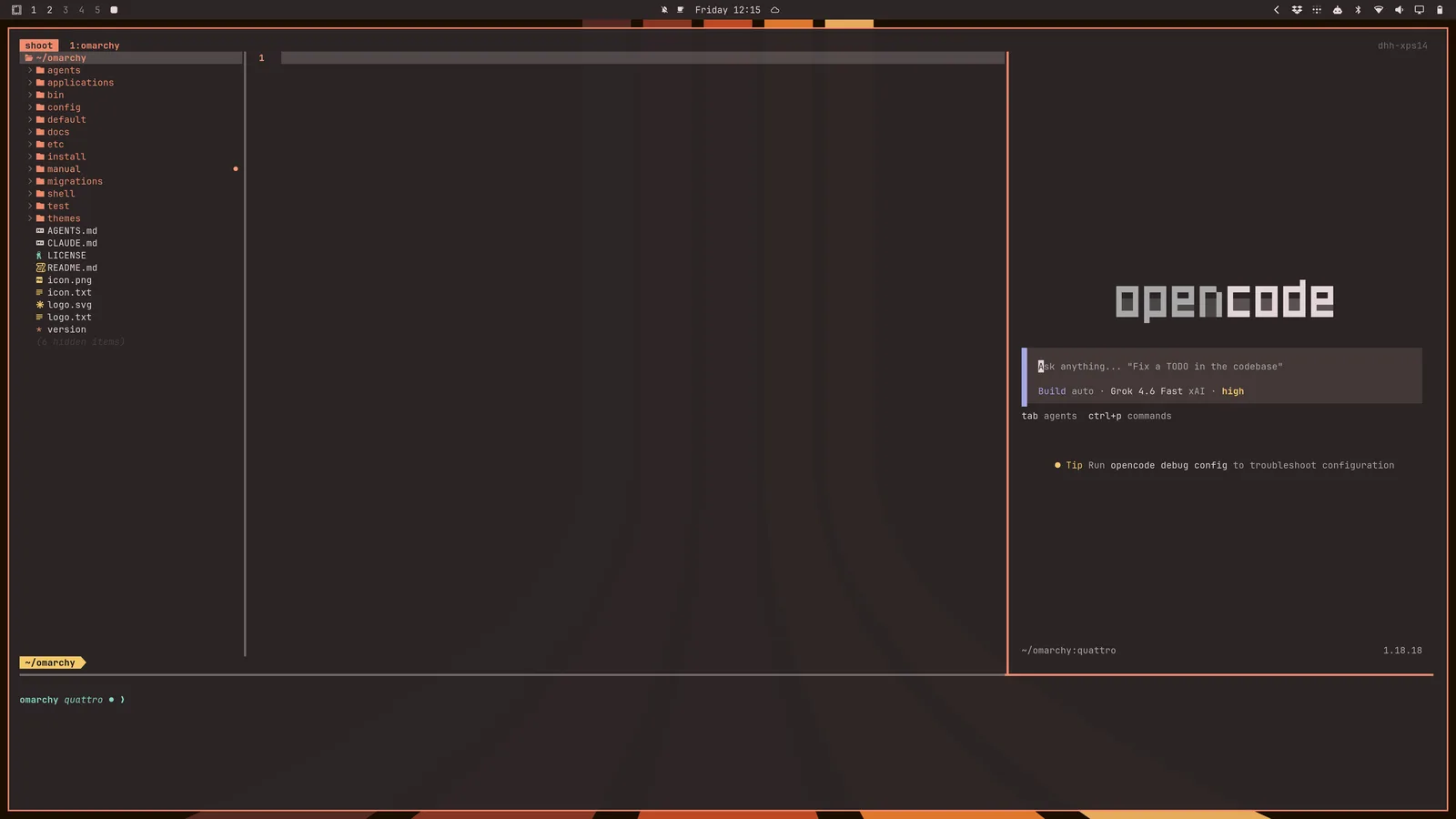
tdl [agent] memulakan antara muka seperti IDE pisahan tiga hala dengan $EDITOR di sebelah kiri, Ejen AI pilihan anda di sebelah kanan (seperti c untuk opencode atau cx untuk Claude atau codex untuk OpenAI), dan kemudian terminal di bahagian bawah.
Jadi tdl c akan memulakan ini (atau hanya ic):
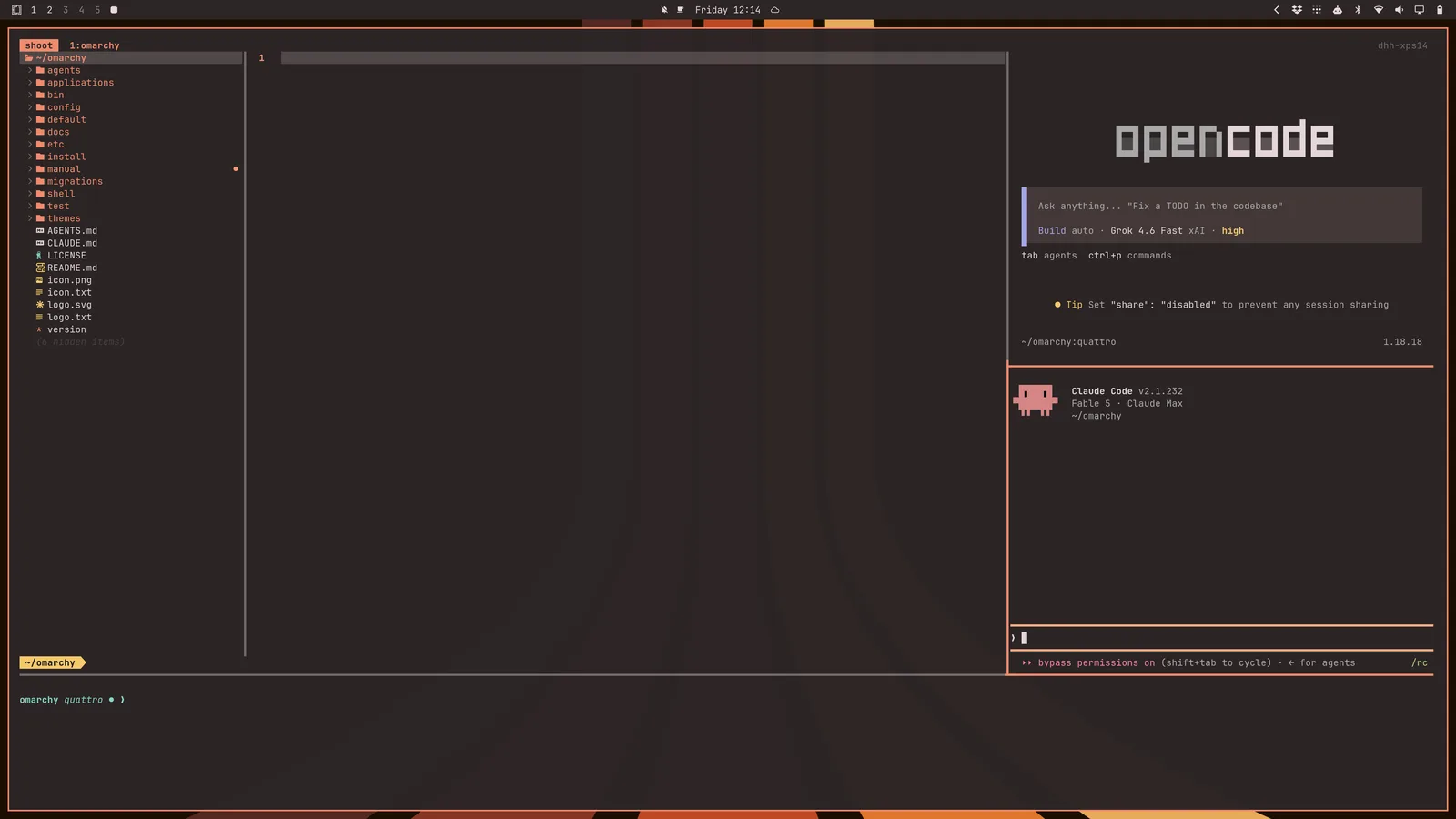
Anda juga boleh memulakan Ejen kedua dengan tdl c cx (opencode + claude) (atau hanya icx):
Terdapat juga tds, yang memulakan segi empat sama empat hala dengan penyunting di kiri atas, pemerhati perbezaan langsung di kanan atas, terminal di kiri bawah, dan opencode di kanan bawah.
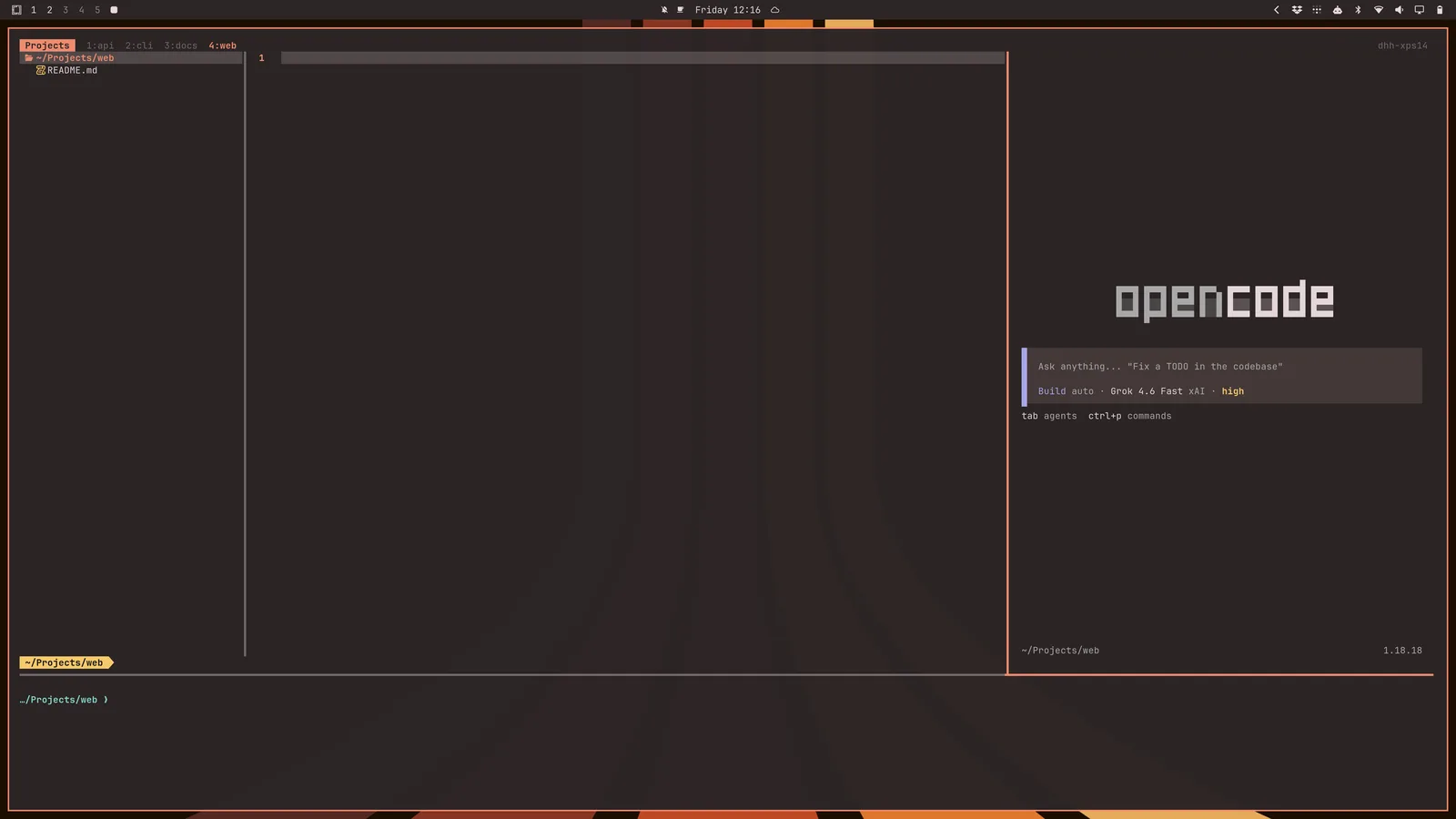
Anda juga boleh memulakan konfigurasi susun atur ini untuk setiap subdirektori dalam direktori semasa menggunakan tdlm [agent], kemudian menavigasi menggunakan alt + 1/2/3/4/5/...:
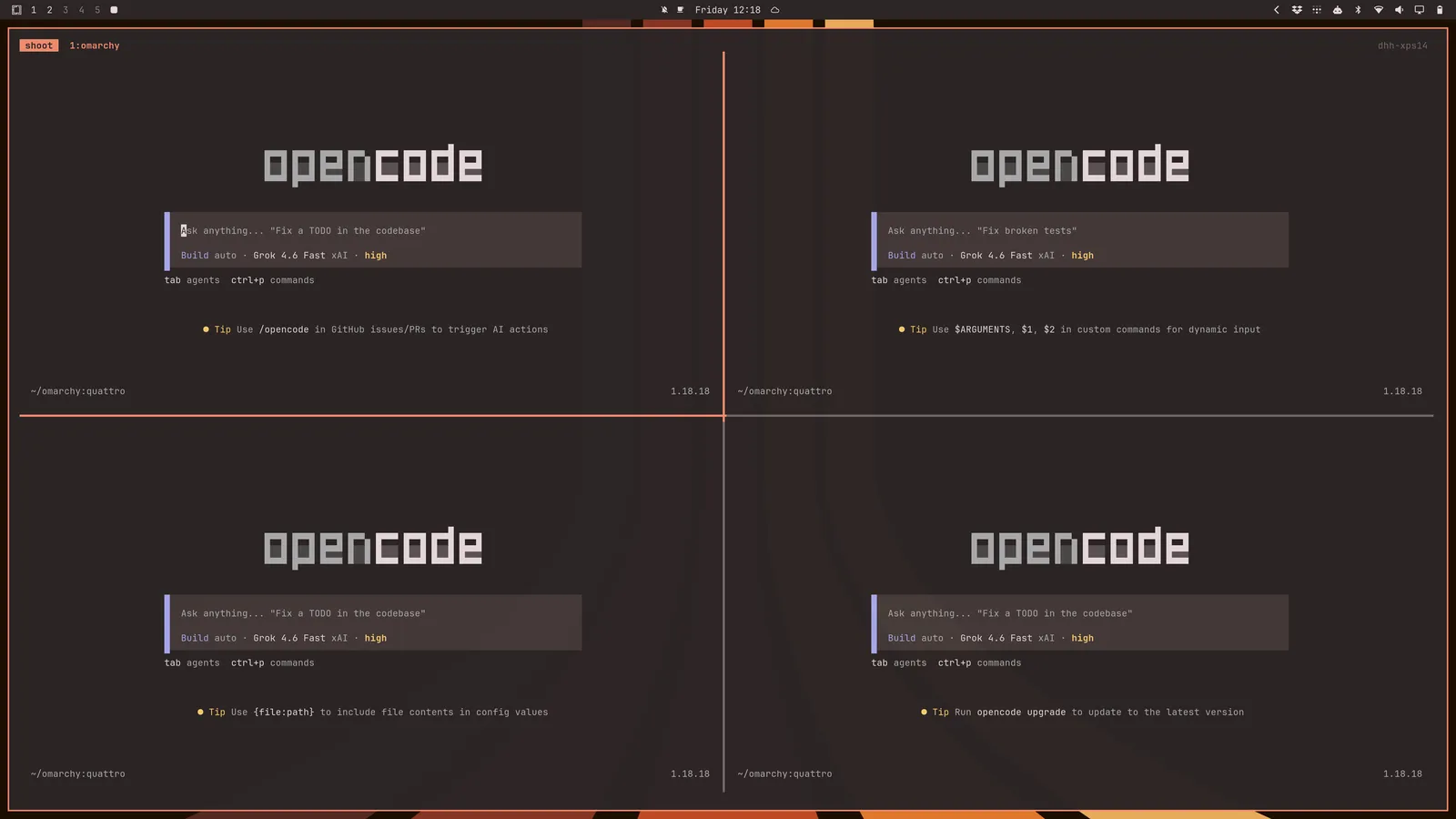
Akhir sekali, anda boleh memulakan kawanan Ejen menggunakan tsl [panes] [command]. Jadi tsl 4 c akan memberi anda grid empat hala Ejen opencode: